
こんにちは、珈琲ギアオタクのマメハルです。
ドルチェグストのアプリを探すと、似た名前のアプリがいくつも出てきます。ここで大切なのは、ダウンロード数やアイコンの印象で選ばず、手元の機種に合うものを選ぶこと。ジェニオ エス ベーシックとNEOでは、使うアプリもポイントの仕組みも同じではありません。
僕のNEOの画面では、ポッドの検出から温度・湯量の変更まで確認できます。この記事では、その画面を交えながら対応機種、最初の連携、接続できないときの確認順を解説します。アプリの不調で、本体まで故障したと決めつけなくて大丈夫です。
- 機種ごとに選ぶアプリと対応確認の方法
- 会員登録からマシン連携までの進め方
- 接続できない段階ごとの確認項目
- ポイントを貯める条件と反映されない場合の対処
ドルチェグストアプリの対応機種
最初に確認したいのは、本体の正式名称と使うアプリの組み合わせです。「ドルチェグストならどのアプリでもつながる」という仕様ではありません。まずは次の表で、自分のマシンがどこに当てはまるか見てください。
| 本体 | 使うアプリ | 確認のポイント |
|---|---|---|
| ドルチェ グスト NEO | ネスカフェ ドルチェ グスト ネオ アプリ | NEO専用。オリジナル用とは別 |
| ジェニオ エス ベーシック | 【オリジナル専用】ネスカフェ ドルチェ グスト | ストアの説明でベーシック専用と確認 |
| ジェニオ エス | ネスカフェ アプリ | 本体の正確な製品名を機種別サポートと照合 |
| ジェニオ アイ/エスペルタ | ネスカフェ アプリ | 各機種のBluetooth接続手順に従う |
| ピッコロ XSなど通信非対応機 | 本体との連携は非対応 | ポイント利用とマシン接続を分けて考える |
表は代表的な機種の確認用です。派生モデルやセット商品は、販売ページの省略名だけで判断せず、本体の製品名・型番を説明書と照合しましょう。アプリを入れる前にここを確認すると、接続先が出てこない理由を早い段階で見つけられます。
似たアプリ名を区別する
ベーシック用アプリのストア名には「オリジナル専用」とありますが、説明欄ではジェニオ エス ベーシック専用と案内されています。この「オリジナル」を、過去のオリジナルシリーズ全機種に対応するという意味で読まないことが大切です。
一方、従来の「ネスカフェ アプリ」は対応するドルチェグストやバリスタなどで使われるアプリです。NEO用はさらに別。スマートフォンのホーム画面で名前が省略されている場合は、ストアの商品説明まで開いて対象機種を確かめてください。
オリジナル側の入口は、ネスレ公式のアプリ・ポイント案内で確認できます。古い紹介記事のダウンロードボタンだけを頼りにせず、公式から案内されるアプリを選ぶのが確実です。
本体登録と接続は別の作業
会員登録、マシン登録、ペアリングは、それぞれ目的が異なります。会員登録はアカウントを作る作業、マシン登録は所有する本体の情報を登録する作業、ペアリングはアプリと本体が通信できるようにする作業です。
そのため、会員画面にマシンが表示されても、すぐに抽出設定を送れるとは限りません。逆に、アプリで本体が見つかっただけでは、ポイントに必要な手続きまで完了したとは判断できないもの。完了画面に書かれている内容を一つずつ確認しましょう。
「登録済み」と「接続済み」は同じ意味ではありません。動かしたい機能が使えない場合は、どの登録や接続まで完了したかを確認するところから始めてください。
これから本体を選ぶなら、アプリを使いたい目的も決めておくと比較しやすくなります。オリジナル用カプセルを使いながら、対応アプリで設定を調整したい場合は、ジェニオ エス ベーシックの対応仕様が確認候補です。
\ 使いたいアプリに合う本体を確認 /
ジェニオ エス ベーシックの対応型番を確認する
※価格や在庫はタイミングで変わります。対応型番・カプセル規格・付属品は購入前に確認してください。
アプリでできることを画面で確認
アプリで使える機能は、本体とアプリの組み合わせによって変わります。ここではNEOの実際の画面を中心に、どこを見れば設定内容が分かるのかを紹介します。掲載画面の数値を、ほかの機種へそのまま当てはめないでください。
NEOのポッド検出と推奨設定
NEOでは、アプリの画面で検出されたポッドや設定内容を確認できます。下の画面に表示されているのはアメリカーノ ライト ブレンド。自分が入れたポッドと表示内容を見比べてから、調整へ進むと迷いにくくなります。
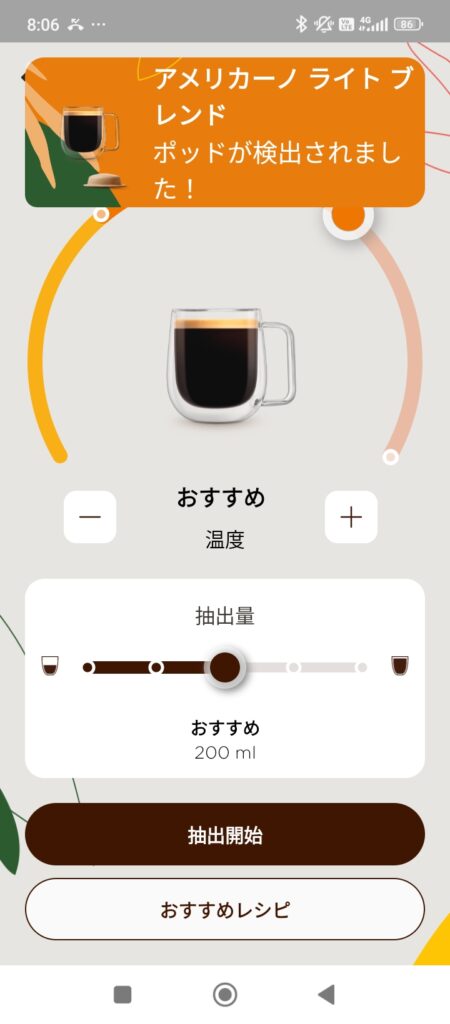
このポッドの推奨設定画面では抽出量が200mlと表示されています。まずは基準の設定を把握しておけば、変更後に元へ戻したいときも比較しやすいでしょう。画面に表示される推奨量は、ポッドの種類ごとに確認する項目です。
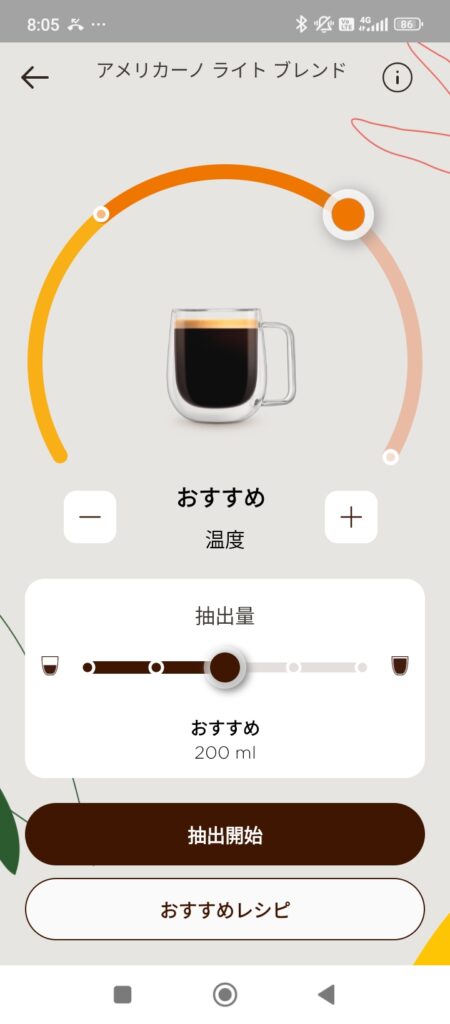
画面に商品名が出たことと、抽出が完了したことも別です。設定の確認中に通信が切れた場合、表示だけを見て本体へ変更が届いたと思い込まず、接続状態と操作結果を確認してください。ボタンを続けて押すより、現在の状態を確かめるほうが状況を追いやすくなります。
温度と湯量を調整する
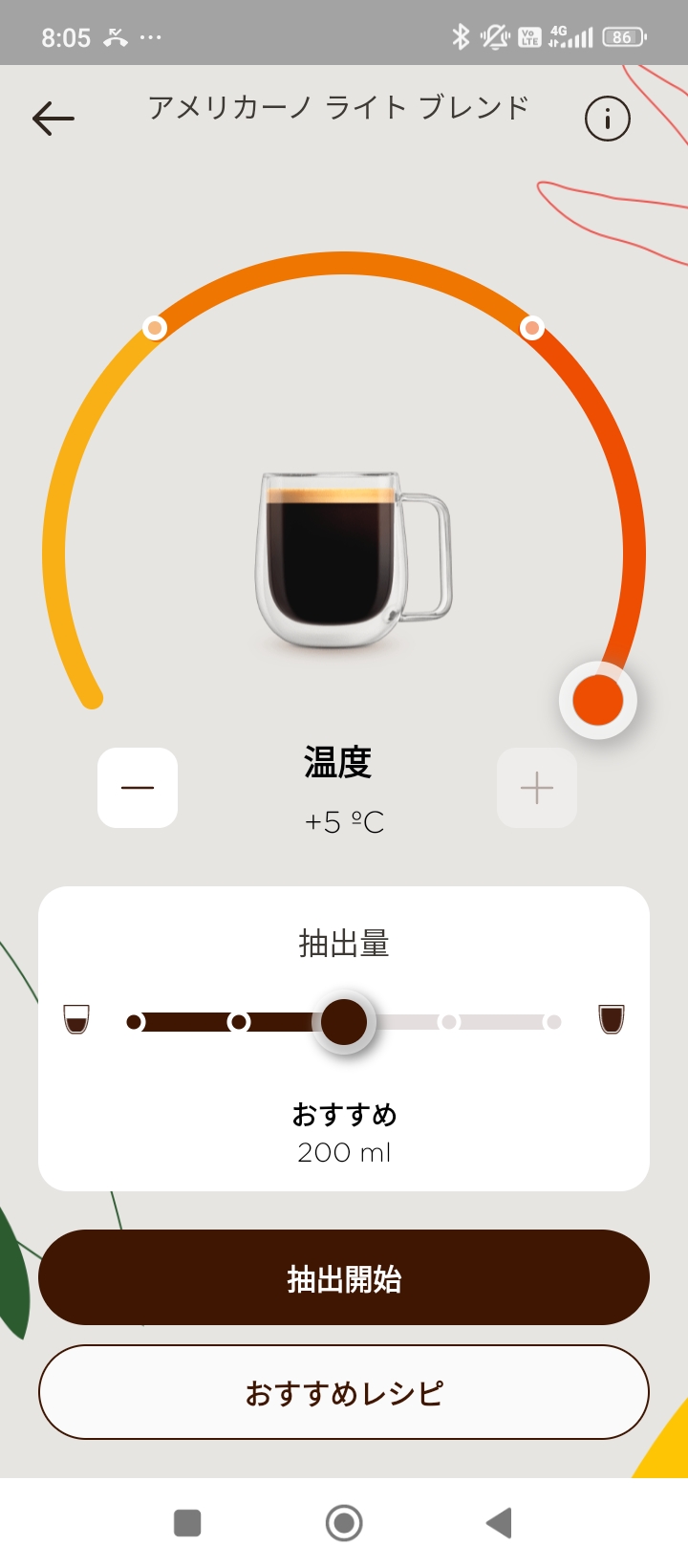
掲載したNEOの画面では、温度をプラス5℃、湯量を230mlにした設定を確認できます。また、マイナス5℃・170mlの画面もあります。これはアメリカーノ ライト ブレンドで表示された設定例であり、全ポッドの調整範囲を示すものではありません。
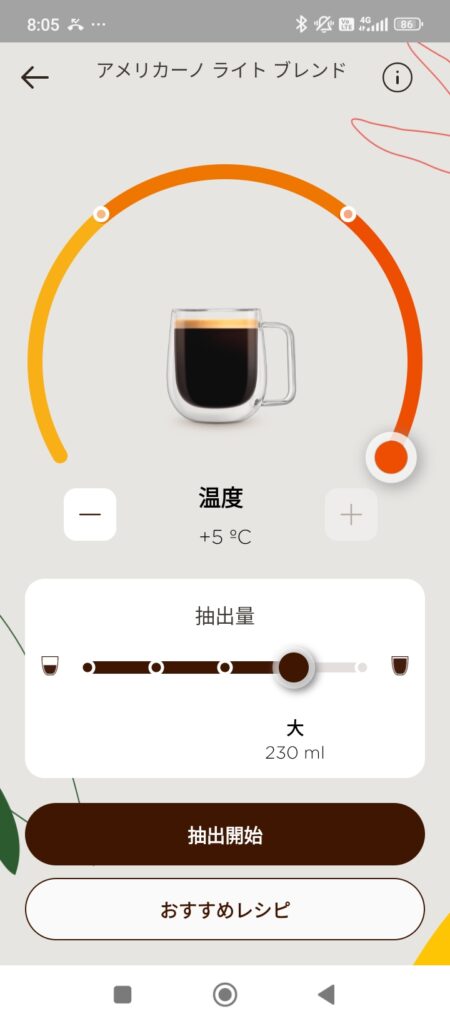
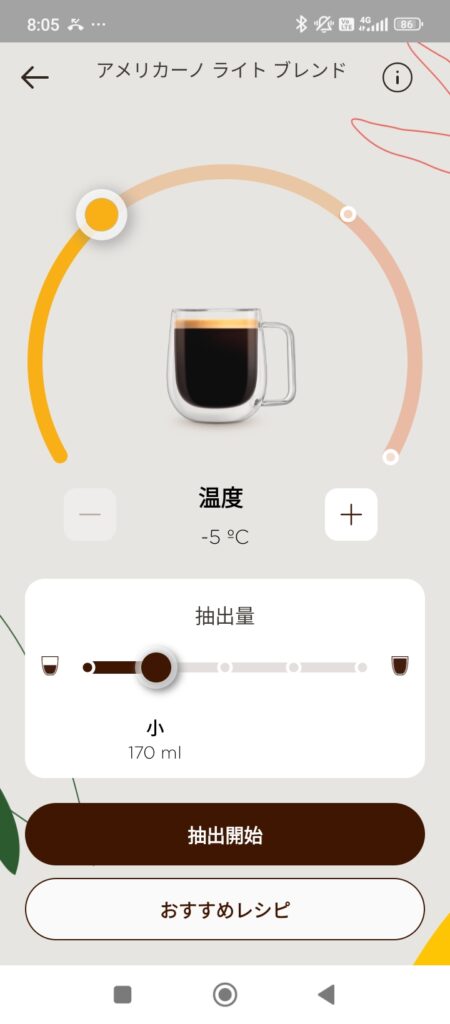
ここでの温度表示は、設定画面上の変更値です。出来上がった飲み物を測った実測温度ではなく、「プラス5℃にすればカップの中でも必ず5℃上がる」という保証でもありません。カップや周囲の条件もあるので、設定値と飲用時の温度は区別しましょう。
調整するときは、まず湯量を固定して温度だけ変えるなど、一度に変更する項目を一つにすると好みを探しやすくなります。温度も湯量も同時に変えると、どちらの変更が飲み心地に影響したのか分かりにくいためです。
また、湯量を増やす前にはカップの容量を確認してください。画面の設定に合わせて余裕のあるカップを用意し、抽出前に本体の状態も見ておきます。アプリから設定できることと、離れた場所から準備を確認せず使えることは別の話です。
履歴や好みの設定も機種別
ジェニオ エス ベーシック用アプリでは、温度・湯量のカスタマイズや抽出履歴などが案内されています。ただし、NEOの画面と同じ並びで操作するものではありません。この記事の写真にあるボタンが見つからなくても、アプリの入れ間違いとは限らないわけです。
お気に入りや履歴を使う場合は、どの機能が自分のアプリで提供されているかを実際のメニューで確認しましょう。家族で飲む場合も、最後に誰が使った設定なのかを見てから抽出すると、想定と違う湯量で作ってしまうことを防ぎやすくなります。
アプリの画像は操作箇所を理解するための例です。アップデートで項目名や位置が変わった場合は、手元のアプリ内ヘルプと対象機種の案内を優先してください。
初めてアプリと連携する手順
最初の連携は、対応確認、ログイン、必要な通信設定、アプリ内での本体追加という順に進めます。以下は共通する確認の流れです。本体のボタン操作やランプの状態は機種ごとに違うため、画面に出る機種別の説明に合わせてください。
事前に準備するもの
手元には、本体の製品名・型番、使用するスマートフォン、ログインするアカウントを用意します。NEOでネットワーク設定が求められる場合は、家庭のWi-Fi名とパスワードも確認しておきましょう。接続途中で探し始めるより、先に分かる状態にしておくと進めやすくなります。
スマートフォンはアプリの現在の対応OSを満たしている必要があります。インストールできない場合は、Bluetoothの問題を調べる前に、ストアの互換性表示を確認してください。必要なOSの数字は更新されるため、購入時の古い説明だけでは判断できません。
会社や宿泊施設など、自分で設定を変更できないネットワークでは、家庭の接続手順と同じように進まない場合があります。利用環境の制限が分からないときは、ネットワークの管理者へ確認しましょう。本体の初期化で解決するとは限りません。
アカウントを確認してログイン
既に会員登録している人は、新規登録を押す前に使っていたメールアドレスを確認します。アカウントを増やしてしまうと、ポイントやマシン情報がどこにあるのか分かりにくくなるためです。ログインできない場合は、アプリが案内するパスワード再設定から進めてください。
認証メールが届かないときは、入力したアドレス、迷惑メールフォルダー、受信制限を確認します。メールの到着待ちと本体の接続待ちは別の段階なので、この時点で本体側のボタンを何度操作しても状況は変わりません。
ログインできたら、表示されたアカウント情報が意図したものかを見ておきましょう。NEOとオリジナル側のサービスは、同じメールアドレスを使っていても、ポイント残高が自動的に共通になると考えないことが大切です。
アプリ内から本体を追加する
Bluetooth連携を行う際は、スマートフォンのBluetoothを有効にし、アプリが必要とする権限を確認します。OSの設定画面で機器を探すだけで終わらせず、アプリの「マシン追加」など、案内された入口から操作を進めましょう。
本体の近くにスマートフォンを置き、対象機種の接続手順を表示した状態で作業します。例えばジェニオ エスには、電源プラグを接続したうえで操作パネルが消灯した状態から進める公式手順があります。この条件を、NEOを含む全機種共通の手順にはしないでください。
途中でBluetoothや付近のデバイスなどの許可を求められたら、用途を確認して設定します。以前に拒否した項目があれば、端末のアプリ別設定を確認しましょう。求められる権限の名称や場所は、iPhoneとAndroid、OSのバージョンでも異なります。
NEOでWi-Fi設定へ進んだ場合は、選択したネットワーク名と入力内容を確認します。Bluetoothが有効でも、Wi-Fiへの接続まで完了しているとは限りません。進行中の画面を閉じず、どの段階が完了したかを見ながら進めるのがポイントです。
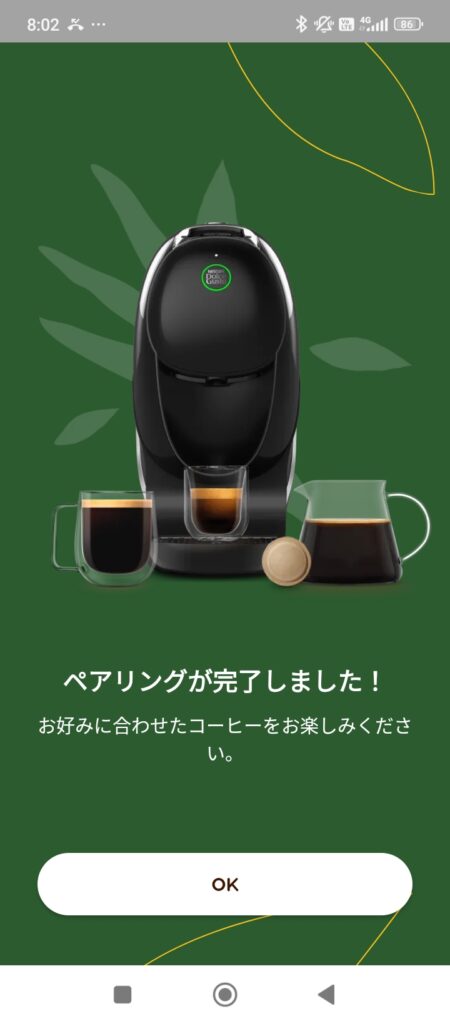
僕のNEOの画面では、ペアリング完了の表示を確認できます。ただし、完了後もマシンのオンライン状態や必要な登録項目は別途確認します。初回の完了画面を見たことだけを理由に、その後も通信やポイントの条件が満たされているとは判断しないようにしましょう。
連携できないときの確認順
接続トラブルは、どこで止まっているかを分けると調べやすくなります。下の表で今の症状に近いものを選び、その段階の確認から進めてください。最初からアプリ削除や本体初期化を繰り返す必要はありません。
| 症状 | 先に確認すること | 次の確認 |
|---|---|---|
| アプリを入れられない | 対応OSと端末の互換性 | 正しいアプリのストア表示 |
| ログインできない | アカウントと認証メール | パスワード再設定・サービスの案内 |
| 本体が見つからない | 対応機種・Bluetooth・権限 | 本体の接続待機状態と距離 |
| 接続の途中で止まる | 止まった画面とエラー表示 | 機種別手順とネットワーク設定 |
| 接続後にオフラインになる | 本体とネットワークの状態 | アプリ再起動・公式の障害案内 |
| ポイントだけ増えない | 対象サービス・獲得条件 | 登録先・履歴・反映時期 |
本体が見つからない場合
まず確認するのはアプリの組み合わせです。NEOをベーシック用アプリで探したり、通信非対応機を追加しようとしたりしても、接続作業を繰り返すだけでは解決しません。製品名が似ている機種ほど、対応表へ戻って照合してください。
組み合わせが合っていれば、本体が機種指定の接続待機状態になっているかを確認します。通常の抽出待機と、アプリ連携を受け付ける状態は同じとは限りません。ボタンを押すタイミングやランプ表示は、その機種の手順に合わせましょう。
次に、スマートフォンを本体の近くへ置き、Bluetoothとアプリの権限を確認します。別のスマートフォンでアプリを開いている場合は、いったんそちらの操作を終え、接続する端末を一台に絞ると確認しやすくなります。
途中で止まる場合
「接続できません」と表示されたら、その直前に何をしていたかを記録しましょう。本体検索の直後なのか、Wi-Fiのパスワード入力後なのか、会員情報の読み込み中なのかで、確認する場所が変わります。
Wi-Fi設定の段階なら、ネットワーク名の選択ミスやパスワードの入力違いを確認します。ルーターに複数のネットワーク名がある場合も、見た目が似ているからと推測で選ばず、マシンが対応する条件とルーターの設定を照合してください。
周波数帯や暗号化方式などの対応条件は機種別の公式案内で確認する項目です。接続を通すために、ルーターのセキュリティを手当たり次第に変更することはおすすめしません。分からない項目は、その画面名を控えて問い合わせると伝えやすくなります。
アプリ側が固まっている場合は、一度アプリを終了して開き直し、必要ならスマートフォンを再起動します。本体側の再起動は抽出などの動作が終わってから、説明書に従って行ってください。変更を一つずつ試すと、改善したきっかけを把握できます。
以前は使えていた場合
先日まで接続できたのに使えなくなった場合は、直前に変えたものを確認します。スマートフォンの機種変更、OS更新、アプリ更新、ルーターの交換、Wi-Fi名やパスワードの変更が手掛かりになります。
特にNEOで家庭のネットワークを変更した場合は、以前の接続情報がそのまま使えるとは限りません。アプリのネットワーク設定案内に従い、新しい環境へ接続し直す必要があるかを確認しましょう。会員アカウントを作り直す作業とは区別してください。
アプリとOSの更新状況を確認し、公式のお知らせに障害やメンテナンスの案内がないかも見ます。サービス側の復旧が必要な状況なら、自宅の設定変更を繰り返しても改善につながらない場合があります。
アプリの削除や本体の初期化は、最初に試す作業にはしません。再ログイン情報や必要な再設定を確認し、機種別サポートで案内された場合に進めましょう。再インストールで必ず復旧するとは限りません。
問い合わせ前に記録する
解決しない場合は、機種名・型番、スマートフォンの機種、OSとアプリのバージョン、表示されたエラー、発生した日時を控えます。個人情報が写らない範囲で画面を残しておくと、症状を説明しやすくなります。
「つながらない」だけでなく、「ログインはできるが、本体検索の後に止まる」のように、できることとできないことを分けて伝えるのがコツです。既に試した操作も添えれば、同じ確認を何度も繰り返す負担を減らせます。
ポイントの貯め方と注意点
ネスカフェドルチェグストのポイントは、アプリを入れるだけで無条件に貯まるものではありません。オリジナル側のネスカフェポイントと、NEOのポイントを分けて確認します。商品やサービスごとの条件を満たしているかが判断の出発点です。
オリジナルの対象箱を確認
オリジナル側では、対象カプセルの箱にあるQRコードなどからポイントを貯める方法が案内されています。ベーシック用アプリでは、対象コードの読み取りやシリアルコード入力に関する案内もあります。購入した箱の表示と、アプリのポイント獲得メニューを照合してください。
読み取れないときは、印刷部分が隠れていないか、カメラの許可があるか、ピントが合っているかを確認します。シリアルコード入力が案内されている対象なら、そちらを利用できる場合もあります。箱のすべてのQRコードが、ポイント用とは限りません。
ポイント数は商品やキャンペーン条件によって違う場合があります。「この箱で何ポイントか」は、対象表示や獲得画面で確認しましょう。ネット上で見かけた一つの数字を、購入する全商品に当てはめないことが大切です。
商品選びでは、ポイントだけでなく普段飲む味と作れる杯数も見ます。オリジナル用カプセルの対応表示を確認したうえで、消費できる量を購入してください。下の検索先には対象外商品が含まれる場合があるため、ポイント対象かは商品ごとの確認が必要です。
\ いつもの一杯に合うカプセルを選ぶ /
オリジナル用カプセルの種類と入数を確認する
※価格や在庫はタイミングで変わります。対応型番・カプセル規格・付属品は購入前に確認してください。
抽出ポイントは条件を確認
オリジナル側の公式案内には、対象のIoTマシンやアプリを使った抽出によるポイント獲得方法も掲載されています。ただし、本体から抽出する場合とアプリを使う場合で、どの条件が当てはまるかを確認する必要があります。
複数の獲得方法が並んでいるからといって、一回の抽出で必ずすべて加算されると計算しないでください。対象機種、登録状況、操作方法、通信状態などを、利用するサービスの案内に沿って確認しましょう。
飲んだ杯数とポイント履歴が合わないと感じた場合も、まずは何のポイントを数えているかを確認します。箱のコードで得た分と抽出による分を分けて見ると、不足しているように見えた理由を見つけやすくなります。
NEOは専用の条件を見る
NEOの公式アプリ説明では、アプリにつなげてポイントを貯め、温度や湯量を調整する使い方が案内されています。NEOのポイント獲得は、オリジナルの箱のコードを読み取る方法と同じものとして扱わないでください。
NEOではマシンとアプリの連携に加え、ポイント獲得に必要なWi-Fi接続などの条件を確認します。「一度ペアリングしたから、以後の通信状態を気にしなくてよい」とは考えず、アプリ内のマシン状態を見ておきましょう。
ポイントが付かない場合は、正しいアカウントか、マシンが登録されているか、必要な接続が保たれていたか、履歴に反映待ちの案内がないかを順に確認します。オフライン中の抽出が後から必ず加算されるとは断定できません。
NEOの基本機能は、Nestléが公開しているNEO専用アプリの説明でも確認できます。具体的なポイント数、交換先、有効期限は、利用時点のアプリ内の条件を確認してください。
残高と期限を定期的に見る
ポイントが貯まっていても、使う前に期限が来てしまうと残念です。ネスカフェポイントの公式案内では、獲得した月から2年間という有効期限が示されています。ただし、この条件をNEOのポイントにもそのまま当てはめないでください。
ポイント残高を確認するときは、合計だけでなく、有効期限や交換に必要な条件も見ます。買い物の値引きと同じ感覚で「1ポイントは必ず1円」と計算せず、実際の交換先と必要ポイント数で判断しましょう。
エラーが出た箱は、問い合わせに必要な情報を確認できるよう、解決までコード部分を保管しておくと安心です。コードやアカウント情報をSNSへ公開せず、公式の窓口で求められた範囲に限って伝えてください。
機種変更と本体だけの使い方
スマートフォンを替えたときや、急にアプリが使えなくなったときも、会員情報、本体との接続、通常の抽出を分けて考えます。ここでは、再設定や買い替えを判断する前に押さえておきたい点を確認します。
機種変更はアカウントから確認
新しいスマートフォンでは、まず対象機種に合ったアプリを入れ、これまで使っていたアカウントでログインします。ポイントが見えないときに新規登録を繰り返すと、別のアカウントを見ているのか判断しにくくなるためです。
アカウントの情報を引き継ぐことと、新しい端末でマシンに接続することは別です。ログイン後に登録情報を確認し、本体とのペアリングや必要な権限設定を、対象アプリの案内に従って進めてください。
旧端末に表示されていた残高と新端末の表示が違う場合は、ログイン先、対象サービス、読み込み状態を確認します。退会やアカウント削除は、単なる接続のやり直しとは異なる操作です。ポイントの復旧目的で安易に実行しないようにしましょう。
アプリがなくても抽出できるか
対応マシンでも、本体で行う通常の抽出とアプリ連携機能は分けて考えられます。アプリにログインできないだけなら、本体の通常操作が使えるかを、その機種の説明書に沿って確認してください。アプリのエラー表示だけで本体の故障とは判断できません。
ただし、アプリ側で行うカスタマイズやポイント獲得は、本体から飲み物を作れたことだけでは保証されません。通信が戻るまで同じ機能が使えるとは限らないため、通常抽出の可否と、アプリ機能の復旧を分けて確認します。
本体にも異常な表示が出る、通常抽出もできないといった場合は、通信設定だけの問題とは限りません。その場合は本体の機種別サポートへ進みましょう。ここでも、抽出を何度も試すより、表示内容を控えて相談するほうが状況を伝えやすくなります。
アプリ対応で選ぶ判断基準
本体を買う前なら、飲みたいカプセルの規格と、アプリで行いたい操作を先に決めます。NEO用ポッドとオリジナル用カプセルには互換性がないので、アプリ機能だけを見て選ばないようにしてください。
好みの温度や湯量を画面で調整したい人は、対応アプリの説明とスマートフォンの互換性を確認する価値があります。一方、普段の一杯を本体の操作で作れれば十分なら、アプリ連携を必須条件にする必要はありません。
NEOを候補にするなら、NEO本体と専用ポッドの対応に加え、自宅で必要な通信環境を用意できるかも確認しましょう。接続トラブルが一度起きたことだけを理由に、すぐ本体を買い替える必要はありません。
\ NEOのアプリ機能を使いたい方へ /
ドルチェグストNEO本体の仕様を確認する
※価格や在庫はタイミングで変わります。対応型番・カプセル規格・付属品は購入前に確認してください。
アプリのよくある質問
対応機種やポイントについて、購入前と初回設定で迷いやすい点をまとめました。
アプリ連携のFAQ
ドルチェグストはどの機種でもアプリに接続できますか?
いいえ。本体とアプリの対応が必要です。NEO、ジェニオ エス ベーシック、従来の対応機種では使うアプリが異なります。ピッコロ XSなどの通信非対応機は、本体との連携ができません。
NEOとベーシックは同じアプリを使いますか?
別のアプリです。NEOは「ネスカフェ ドルチェ グスト ネオ アプリ」、ベーシックは「【オリジナル専用】ネスカフェ ドルチェ グスト」を使います。ストアの対象機種も確認してください。
本体が見つからないときは何を確認しますか?
対応アプリ、本体の接続待機状態、スマートフォンのBluetoothと必要な権限を確認します。本体の近くで、対象機種の手順に従ってアプリ内から接続を進めてください。
抽出したのにポイントが増えないのはなぜですか?
対象サービス、登録先のアカウント、獲得条件、通信状態、反映時期を確認してください。NEOとオリジナルでは条件が異なり、本体で抽出できたことだけではポイント獲得を保証できません。
アプリが使えないとコーヒーも作れませんか?
アプリの不調と本体の通常抽出は別に確認します。機種の説明書に沿って本体操作が使えるかを確認してください。アプリ専用の設定やポイント獲得は、通常抽出ができても利用できるとは限りません。
対応アプリを選んでから連携しよう
ドルチェグストアプリを使うときは、機種名とアプリ名を照合することが第一歩です。NEO、ジェニオ エス ベーシック、従来の対応機種では、同じ画面や手順を使うわけではありません。
連携に失敗したら、ログイン、本体の検出、ネットワーク接続、ポイント反映のどこで止まったかを確認しましょう。エラーの段階が分かれば、関係のない設定を触らずに、必要な確認へ進めます。
アプリの接続状況と、本体で抽出できるかは分けて確認する。そのうえで、カスタマイズやポイントを使う条件を一つずつ満たしていくと、日々の一杯にアプリを取り入れやすくなります。